Руководство пользователя
Начало работы
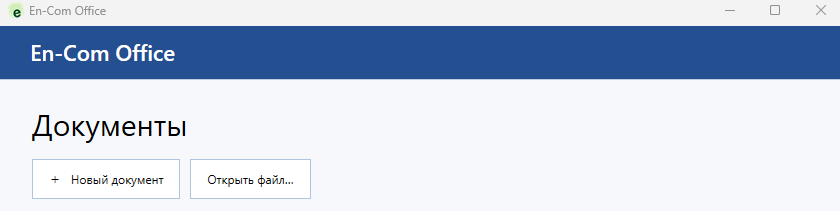
Первый документ
Нажмите «Новый документ», чтобы открыть пустую страницу. Для готового файла DOC или DOCX нажмите «Открыть файл…», выберите документ на компьютере и нажмите «Открыть». Файл из списка «Недавние» можно открыть щелчком по его названию.
Где искать команду
Выберите раздел в содержании. В группе «Классическое меню» можно сразу перейти к нужному меню редактора. Нажмите на снимок, чтобы открыть его в полном размере.
Файлы и редактирование
Файл

Команды открытия, сохранения, экспорта и печати собраны на одной вкладке.
• Чтобы оставить оригинал, сначала нажмите Ctrl+Shift+S, выберите папку, новое имя и формат Word (.docx). Затем редактируйте копию и сохраняйте её сочетанием Ctrl+S.
• Для готового PDF выберите «Экспорт в PDF непосредственно». Для выбора параметров PDF откройте классическое меню «Файл» → «Экспорт в».
Главное

Выделите текст, затем выберите шрифт, размер, цвет или начертание. Для выравнивания абзаца достаточно поставить в него курсор.
• Чтобы оформить перечень, выделите несколько абзацев и нажмите кнопку маркированного или нумерованного списка. Стрелка рядом открывает варианты.
• Если команда скрыта при узком окне, раскройте » справа. Наведите указатель на значок, чтобы увидеть подсказку.
Вставка и разметка страниц
Вставка

Здесь добавляют таблицы, изображения, диаграммы, ссылки и закладки.
• Для таблицы поставьте курсор в нужное место, раскройте «Таблица» и выберите размер на сетке. Ctrl+F12 открывает диалог, где можно задать число строк и столбцов.
• Для иллюстрации нажмите «Изображение…» и выберите файл. Для начала текста с новой страницы используйте «Разрыв страниц» или Ctrl+Enter.
Разметка

Здесь задают поля, размер листа, ориентацию, колонки и параметры абзацев.
• Чтобы подготовить горизонтальную страницу, откройте «Ориентация» и выберите альбомный вариант. Проверьте область действия в стиле страницы.
• Для нумерации откройте «Номер страницы…», выберите размещение номера и подтвердите. Проверьте результат в просмотре печати.
Ссылки и проверка текста
Ссылки

Вкладка объединяет оглавление, сноски, закладки, поля и перекрёстные ссылки.
• Примените к названиям разделов стили «Заголовок 1» и «Заголовок 2». Поместите курсор в начало документа и нажмите «Оглавление».
• Для сноски поставьте курсор после нужного слова, нажмите «Сноска» и введите пояснение внизу страницы.
Проверка

Здесь проверяют орфографию, добавляют комментарии и согласуют изменения.
• Выделите спорный фрагмент и нажмите «Комментарий». Для регистрации правок включите «Записывать» до редактирования.
• «Показать исправления» управляет видимостью пометок. Чтобы решить судьбу каждой правки, откройте «Управление…» и примите или отклоните изменение.
Вид и инструменты
Вид

Здесь переключают режим просмотра, масштаб, боковую панель и видимость непечатаемых символов.
• Чтобы увидеть пробелы и знаки абзаца, включите «Непечатаемые символы». Для проверки границ листа выберите «Просмотр печати».
• Для доступа к классическому меню откройте раскрывающийся список «Вид» справа на вкладке и включите строку меню. Ниже показана её верхняя часть.

Сервис

Здесь находятся параметры редактора, инструменты рассылки, макросы и элементы форм.
• Откройте «Параметры…» для настройки редактора. Для работы с полями формы переключите режим дизайна.
Расширение

Состав этой вкладки зависит от установленных расширений. На снимке показана исходная конфигурация сборки.
Вкладки для выбранного объекта
Таблица

Щёлкните внутри таблицы. Для объединения выделите соседние ячейки и нажмите «Объединить ячейки». Чтобы добавить строку, используйте классическое меню «Таблица» → «Вставить».
Изображение и рисунок


Щёлкните по изображению для кадрирования, выбора обрамления и обтекания текстом. При выборе геометрической фигуры вкладка «Рисунок» позволяет изменить линию, заливку и привязку.
Другие контекстные вкладки

«Объект» относится к выделенному внедрённому объекту, например формуле. Для изменения его содержимого дважды щёлкните по нему.
«Медиа» относится к вставленному мультимедиа, «Печать» — к предварительному просмотру, «Форма» — к работе с элементами формы. Набор доступных кнопок зависит от выбранного объекта и режима. Для возврата к тексту щёлкните в абзаце.
Меню «Файл»
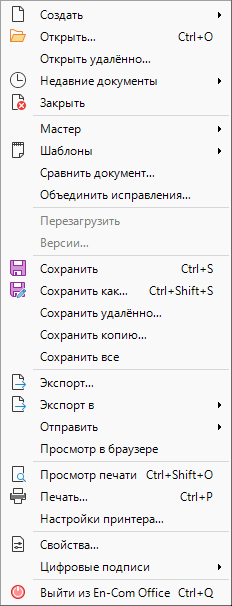
Открытие, сохранение, экспорт и печать документа.
Сохранить отдельную копию
Выберите «Сохранить как…», задайте новое имя и тип файла. Для дальнейшей работы в Word выберите DOCX. Если редактор попросит подтвердить формат, подтвердите выбранный тип.
Проверить перед печатью
Откройте «Просмотр печати», проверьте разрывы и поля. Затем выберите «Печать…», укажите принтер, диапазон страниц и число экземпляров.
Команды раздела
Создать · Открыть… · Открыть файл удалённо… · Недавние документы · Закрыть · Мастер · Шаблоны · Сравнить документ… · Объединить исправления… · Перезагрузить · Версии… · Сохранить · Сохранить как… · Сохранить файл удалённо… · Сохранить копию… · Сохранить все · Блокировать · Отменить блокировку… · Выгрузить… · Экспорт… · Экспорт в · Отправить · Просмотр в браузере · Просмотр печати · Печать… · Настройки принтера… · Свойства… · Цифровые подписи · Выход
Меню «Правка»
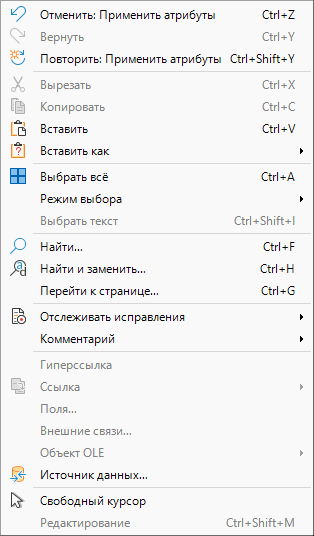
Отмена действий, работа с буфером обмена, поиск и исправления.
Заменить повторяющееся слово
В «Найти и заменить…» введите исходное слово и замену. Сначала найдите одно совпадение и проверьте его в тексте. Затем замените его или выберите замену всех совпадений.
Вставить текст без чужого оформления
Скопируйте фрагмент. В месте вставки откройте «Вставить как» и выберите вставку неформатированного текста.
Команды раздела
Отменить · Вернуть · Повторить · Вырезать · Копировать · Вставить · Вставить как · Выбрать всё · Режим выбора · Выбрать текст · Найти… · Найти и заменить… · Перейти к странице… · Отслеживать исправления · Комментарий · Изменить гиперссылку… · Ссылка · Правка полей… · Внешние связи… · Объект OLE · Источник данных… · Свободный курсор · Редактирование
Меню «Вид»
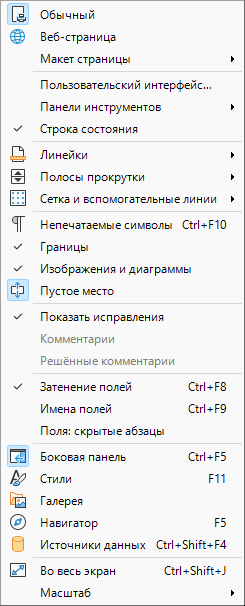
Отображение документа и расположение инструментов.
Вернуть панель или линейку
Включите нужную панель через «Панели инструментов». В подменю «Линейки» выберите нужное направление.
Перейти к разделу
Включите «Навигатор», разверните заголовки документа и дважды щёлкните по нужному заголовку.
Команды раздела
Обычный · Веб-страница · Макет страницы · Пользовательский интерфейс… · Панели инструментов · Строка состояния · Линейки · Полосы прокрутки · Сетка и вспомогательные линии · Непечатаемые символы · Границы · Изображения и диаграммы · Пустое место · Показать исправления · Комментарии · Решённые комментарии · Затенение полей · Имена полей · Поля: скрытые абзацы · Боковая панель · Стили · Галерея · Навигатор · Источники данных · Во весь экран · Масштаб
Меню «Вставка»
Добавление содержимого в текущую позицию курсора.
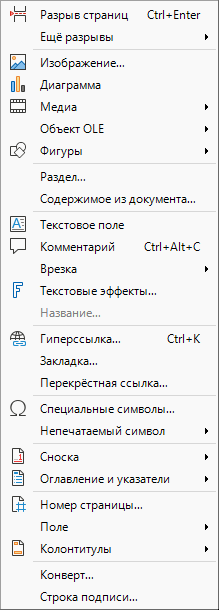
Создать ссылку
Выделите текст, выберите «Гиперссылка…», укажите адрес и подтвердите. Для перехода внутри документа сначала создайте закладку в точке назначения.
Добавить колонтитул
В «Колонтитулы» выберите верхний или нижний колонтитул для используемого стиля страницы. Щёлкните в появившейся области и введите текст.
Команды раздела
Разрыв страниц · Ещё разрывы · Вставить изображение… · Диаграмма · Медиа · Объект OLE · Фигуры · Раздел... · Содержимое из документа… · Текстовое поле · Вставить комментарий · Врезка · Текстовые эффекты… · Вставить название… · Гиперссылка… · Закладка… · Перекрёстная ссылка… · Специальные символы… · Непечатаемый символ · Сноска · Оглавление и указатели · Номер страницы… · Поле · Колонтитулы · Конверт… · Строка подписи…
Меню «Формат»
Оформление текста, абзацев, страниц и объектов.
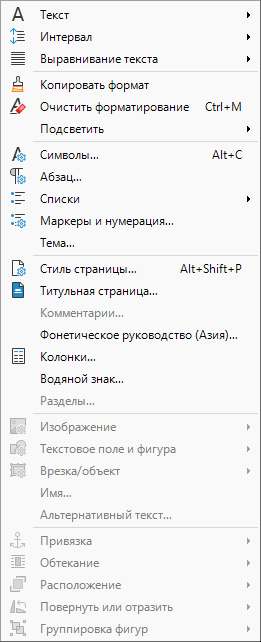
Настроить красную строку
Поставьте курсор в абзац или выделите несколько абзацев. Откройте «Абзац…» и задайте отступ первой строки.
Настроить обтекание
Выберите изображение, затем «Обтекание». Укажите нужное размещение текста. Доступные режимы зависят от привязки изображения.
Команды раздела
Текст · Интервал · Выравнивание текста · Копировать формат · Очистить форматирование · Подсветить · Символы… · Абзац… · Списки · Маркеры и нумерация… · Тема… · Стиль страницы… · Титульная страница… · Форматировать все комментарии… · Фонетическое руководство (Азия)… · Колонки… · Водяной знак… · Разделы… · Изображение · Текстовое поле и фигура · Врезка/объект · Имя… · Альтернативный текст… · Привязка · Обтекание · Расположение · Повернуть или отразить · Группировка фигур
Меню «Стили»
Именованные стили абзацев, символов и списков.
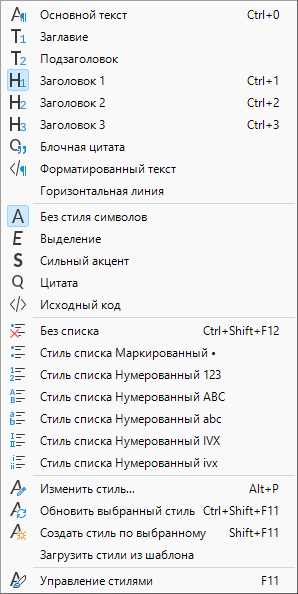
Подготовить структуру документа
Поставьте курсор в название главы и выберите «Заголовок 1». Для вложенного раздела используйте «Заголовок 2». Эти уровни используются в навигаторе и оглавлении.
Изменить вид всех однотипных заголовков
Поставьте курсор в уже оформленный заголовок и выберите «Изменить стиль…». После подтверждения проверьте другие абзацы, использующие этот стиль.
Команды раздела
Основной текст · Заглавие · Подзаголовок · Заголовок 1 · Заголовок 2 · Заголовок 3 · Блочная цитата · Форматированный текст · Горизонтальная линия · Без стиля символов · Выделение · Сильный акцент · Цитата · Исходный код · Без списка · Стиль списка Маркированный • · Стиль списка Нумерованный 123 · Стиль списка Нумерованный ABC · Стиль списка Нумерованный abc · Стиль списка Нумерованный IVX · Стиль списка Нумерованный ivx · Изменить стиль… · Обновить выбранный стиль · Создать стиль по выбранному · Загрузить стили из шаблона · Управление стилями
Меню «Таблица»
Создание таблиц и работа с их структурой.
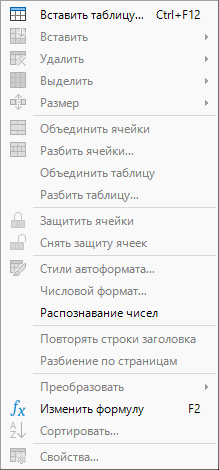
Объединить или разделить ячейки
Выделите прямоугольную область соседних ячеек и выберите «Объединить ячейки». Для обратной операции выделите ячейку, выберите «Разбить ячейки…» и задайте направление и число частей.
Повторить шапку на следующем листе
Поставьте курсор в таблицу и включите «Повторять строки заголовка». Проверьте результат на таблице, которая занимает больше одной страницы.
Команды раздела
Вставить таблицу… · Вставить · Удалить · Выделить · Размер · Объединить ячейки · Разбить ячейки… · Объединить таблицу · Разбить таблицу… · Защитить ячейки · Снять защиту ячеек · Стили автоформата… · Числовой формат… · Распознавание чисел · Повторять строки заголовка · Разбиение по страницам · Преобразовать · Изменить формулу · Сортировать… · Свойства таблицы…
Серые пункты становятся доступны при подходящем выделении. Например, для объединения нужны как минимум две соседние ячейки.
Меню «Форма»
Создание заполняемых элементов и настройка их свойств.
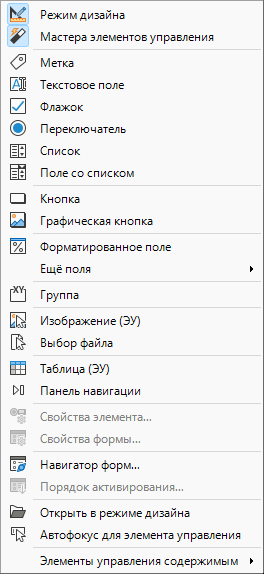
Добавить флажок
Включите «Режим дизайна», выберите «Флажок» и растяните элемент мышью на странице. Откройте «Свойства элемента…» для настройки подписи.
Проверить заполнение
Выключите «Режим дизайна» и попробуйте отметить флажок. Для нескольких полей задайте «Порядок активирования…» и проверьте переходы клавишей Tab.
Команды раздела
Режим дизайна · Мастера элементов управления · Метка · Текстовое поле · Флажок · Переключатель · Список · Поле со списком · Кнопка · Графическая кнопка · Форматированное поле · Ещё поля · Группа · Изображение (ЭУ) · Выбор файла · Таблица (ЭУ) · Панель навигации · Свойства элемента… · Свойства формы… · Навигатор форм… · Порядок активирования… · Открыть в режиме дизайна · Автофокус для элемента управления · Элементы управления содержимым
Меню «Сервис»
Язык, проверка текста, автоматизация и общие настройки.
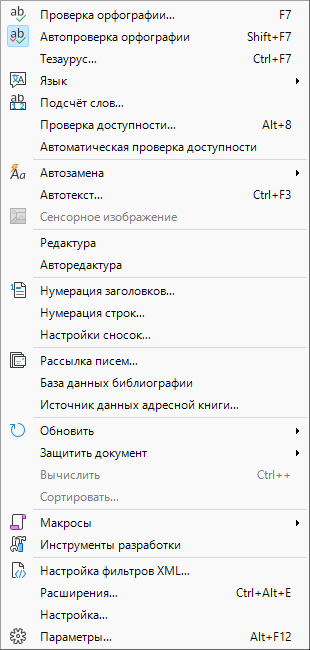
Проверить орфографию
Запустите «Проверка орфографии…» (F7). Для каждого найденного слова выберите предложенную замену или пропустите слово.
Посчитать слова
Выделите фрагмент и выберите «Подсчёт слов…». Для подсчёта всего документа снимите выделение.
Команды раздела
Проверка орфографии… · Автопроверка орфографии · Тезаурус… · Язык · Подсчёт слов… · Проверка доступности… · Автоматическая проверка доступности · Перевести… · Автозамена · Автотекст… · Сенсорное изображение · Редактура · Авторедактура · Нумерация заголовков… · Нумерация строк… · Настройки сносок... · Рассылка писем… · База данных библиографии · Источник данных адресной книги… · Обновить · Защитить документ · Вычислить · Сортировать… · Макросы · Инструменты разработки · Настройка фильтров XML… · Расширения… · Настройка… · Параметры…
Меню «Окно»
Управление открытыми окнами редактора.
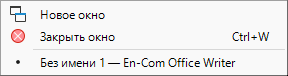
Смотреть две части одного файла
Выберите «Новое окно». Во втором окне перейдите к другой странице. Изменения в обоих окнах относятся к одному документу.
Перейти к открытому документу
В нижней части меню выберите заголовок нужного окна. «Закрыть окно» закрывает текущее представление. При запросе сохраните правки.
Команды раздела
Новое окно · Закрыть окно
Меню «Справка»
Поиск команд, справочная информация, версия и лицензии.
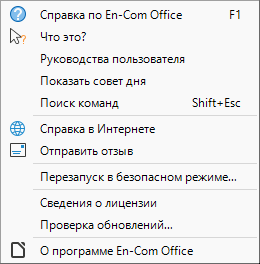
Найти команду по названию
Выберите «Поиск команд» и начните вводить название, например «разбить ячейки». Выберите результат, подходящий для текущего выделения.
Узнать номер сборки
Выберите «О программе En-Com Office». Здесь можно посмотреть сведения о версии. Для лицензий откройте «Сведения о лицензии» или соответствующую кнопку в стартовом окне.
Команды раздела
Справка по En-Com Office · Что это? · Руководства пользователя · Показать совет дня · Поиск команд · Справка в Интернете · Отправить отзыв · Перезапуск в безопасном режиме… · Сведения о лицензии · Проверка обновлений… · О программе En-Com Office
Настройки запуска и быстрые клавиши
Диагностика и лицензии

В стартовом окне нажмите «Диагностика…». Чтобы дать согласие, отметьте «Разрешаю автоматическую отправку отчётов об ошибках в En-Com» и нажмите «Сохранить». Для отзыва согласия снимите флажок и сохраните выбор. В этой сборке адрес приёмника ещё не настроен.
Кнопка «Сторонние компоненты и лицензии» в стартовом окне открывает сведения о компонентах сборки и их лицензиях.
Сочетания клавиш
Ctrl+N / Ctrl+O Создать документ / открыть файл
Ctrl+S / Ctrl+Shift+S Сохранить / сохранить как
Ctrl+Z / Ctrl+Y Отменить / вернуть действие
Ctrl+F / Ctrl+H Найти / найти и заменить
Ctrl+Enter / Ctrl+F12 Вставить разрыв страницы / таблицу
Ctrl+P / F7 Печать / проверка орфографии